Créer des plannings automatiques
Rappel : Les plannings automatiques sont identiques sur 4 semaines et se répètent sans modification.
Info : Une fois créé et utilisé, un planning automatique ne peut plus être modifié. Solution ? Créer un nouveau planning.
Prérequis : Avoir créé des plannings journaliers. (Point D – Conseil)
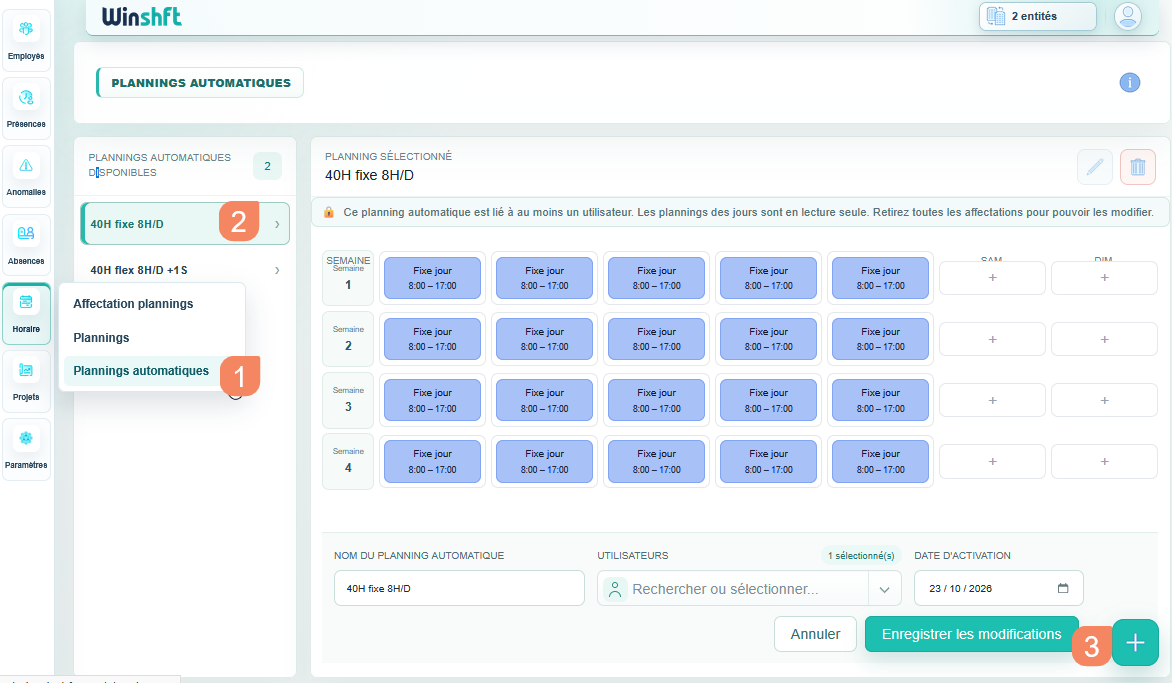
- Menu Horaire / Plannings automatiques
- Accès à la modification d’un planning précédemment créé (s’il n’est pas utilisé)
- Cliquer sur le + pour créer un nouveau planning automatique
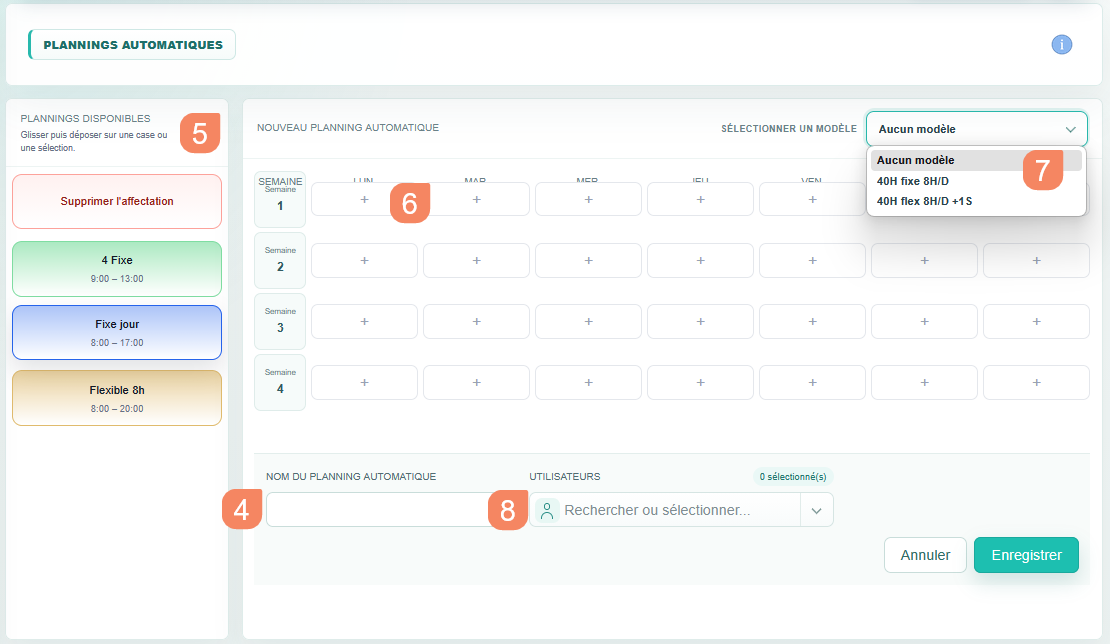
- Nom du planning automatique (à encoder, reconnaissable parmi d’autres)
- Plannings disponibles
Ici sont répertoriés tous les plannings journaliers créés et qui serviront de base à la création du planning automatique.
- Pour remplir cette case, cliquer sur le planning voulu (à gauche), glisser et déposer sur la case.
→ En cas d’erreur, cliquer sur « Supprimer l’affectation », glisser et déposer sur la case en erreur.
→ En cliquant sur la croix au milieu des cases, on les sélectionne et on applique le planning journalier voulu (cliquer, glisser, déposer) en une seule manipulation.
→ Il faut compléter tout le mois.
- Après la création de ce planning, il apparaîtra comme modèle éventuel pour les suivants.
- Il est possible, ici, d’affecter le planning à un ou plusieurs utilisateurs à sélectionner. Quand le planning sera créé, il sera possible de l’affecter à un nouvel utilisateur lors de la création de celui-ci, via la fiche Créer un utilisateur (point 3).
Les plannings journaliers sont créés, les plannings automatiques également.
Il s’agit maintenant d’affecter un planning (= horaire) aux utilisateurs.