Prise en main
Le pointage sur votre smartphone/PC*
* Les informations sont identiques, seule la disposition diffère.
Prérequis
Avant de pouvoir utiliser le portail de pointage, vous devez :
- Avoir été encodé dans le système par l’Administrateur ;
- Avoir transmis votre adresse mail ;
- Avoir déterminé et transmis votre mot de passe (nécessaire pour la connexion).
PS : Le mot de passe aura entre 8 et 23 caractères, comprenant au minimum 1 chiffre, 1 majuscule et 1 symbole.
Connexion
Le programme fonctionne via une page web accessible à cette adresse :
Pour les futures connexions, il est intéressant, plus pratique et plus rapide de créer un raccourci sur votre smartphone.
Voici la procédure, selon que vous disposez d’un iPhone ou d’un appareil Android.
- iPhone Safari
- iPhone Chrome
- Android
- Lancez l’application Safari et rendez-vous sur la page de connexion Winshft (adresse dans l’encadré ci-dessus).
- Appuyez sur l’icône de partage (le carré avec une flèche vers le haut) situé en bas de l’écran ou dans la barre d’adresse.
- Faites défiler les propositions dans le menu et choisissez Sur l’écran d’accueil.
- Modifiez le nom du raccourci si vous le souhaitez, puis touchez Ajouter en haut à droite.
- Lancez l’application Google Chrome et rendez-vous sur la page de connexion Winshft (adresse dans l’encadré ci-dessus).
- Appuyez sur l’icône de partage (le carré avec une flèche vers le haut) situé en bas de l’écran ou dans la barre d’adresse.
- Sélectionner Sur l’écran d’accueil dans les propositions.
- Modifiez le nom du raccourci si vous le souhaitez, puis touchez Ajouter en haut à droite.
- Ouvrez l’application Google Chrome et rendez-vous sur la page de connexion Winshft (adresse dans l’encadré ci-dessus).
- Appuyez sur le menu (les trois petits points verticaux en haut à droite).
- Sélectionner l’option Installer et créer un raccourci ou Ajouter à l’écran d’accueil.
- Appuyez sur Ajouter ou Installer pour confirmer. L’icône apparait directement sur votre bureau Android.
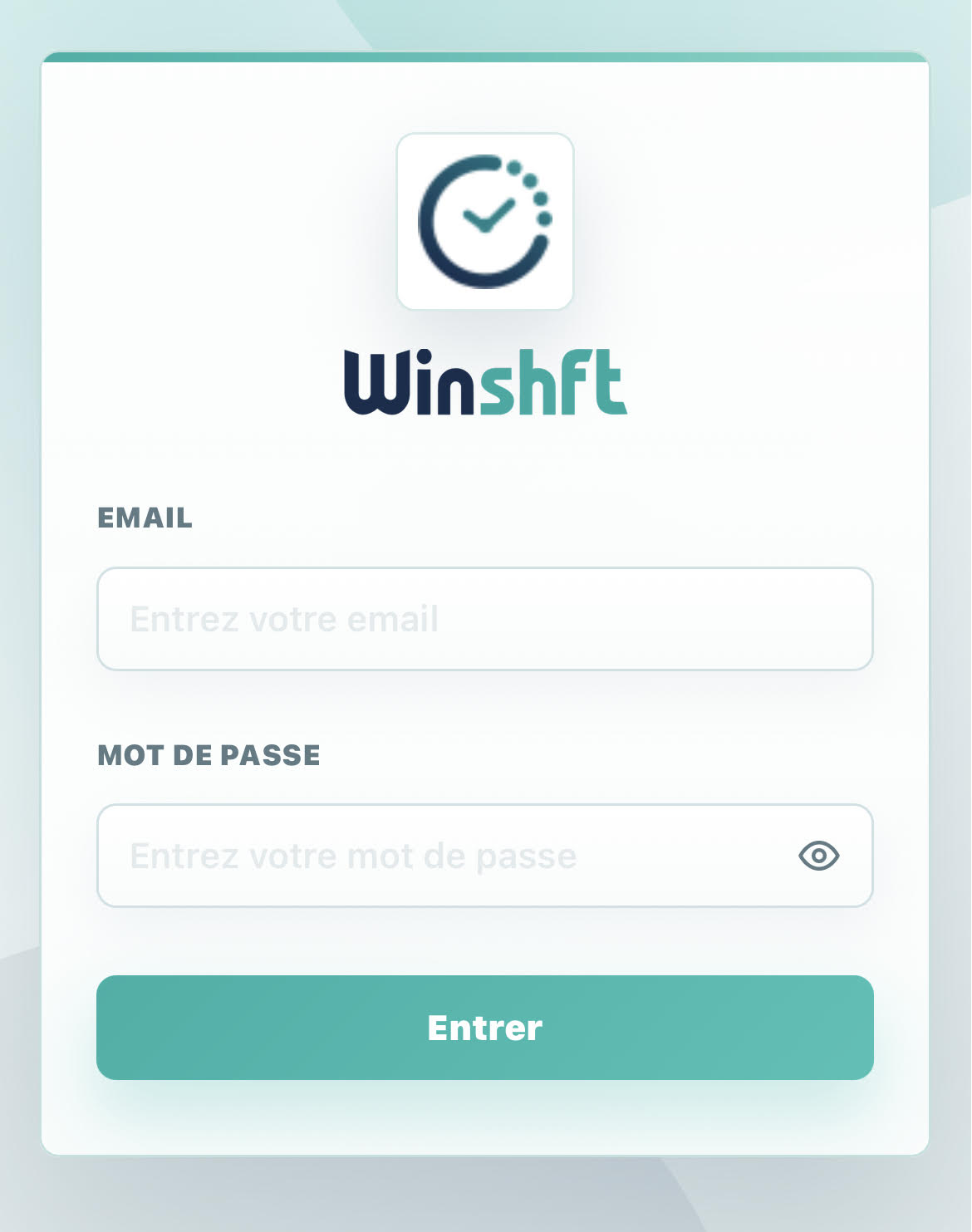
Voici l’écran d’accueil du programme.
Vous encodez votre adresse mail
(celle que vous avez transmise à votre Admin).
Vous encodez votre mot de passe
(tel que vous l’avez transmis à votre Admin).
Vous appuyez sur Entrer.
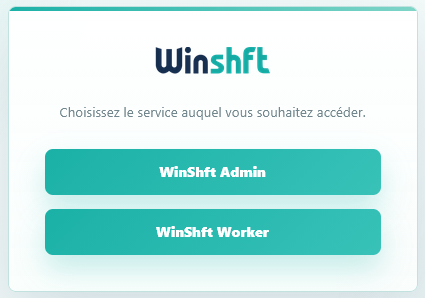 2 possibilités se présentent alors :
Si vous êtes Worker (utilisateur, travailleur), vous ne verrez pas cet écran et passerez directement à l’écran suivant.
Si vous êtes Admin, vous sélectionnerez votre profil en fonction de votre utilisation du programme : Admin pour la gestion, Worker pour votre pointage personnel.
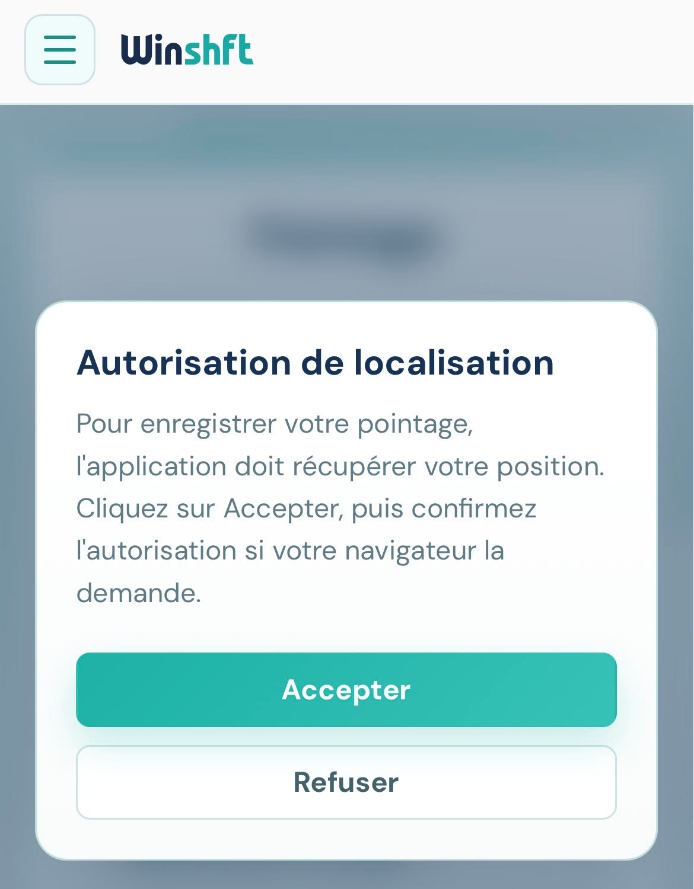
La localisation est nécessaire afin d’enregistrer et de géolocaliser les pointages.
Vous appuyez sur Accepter.
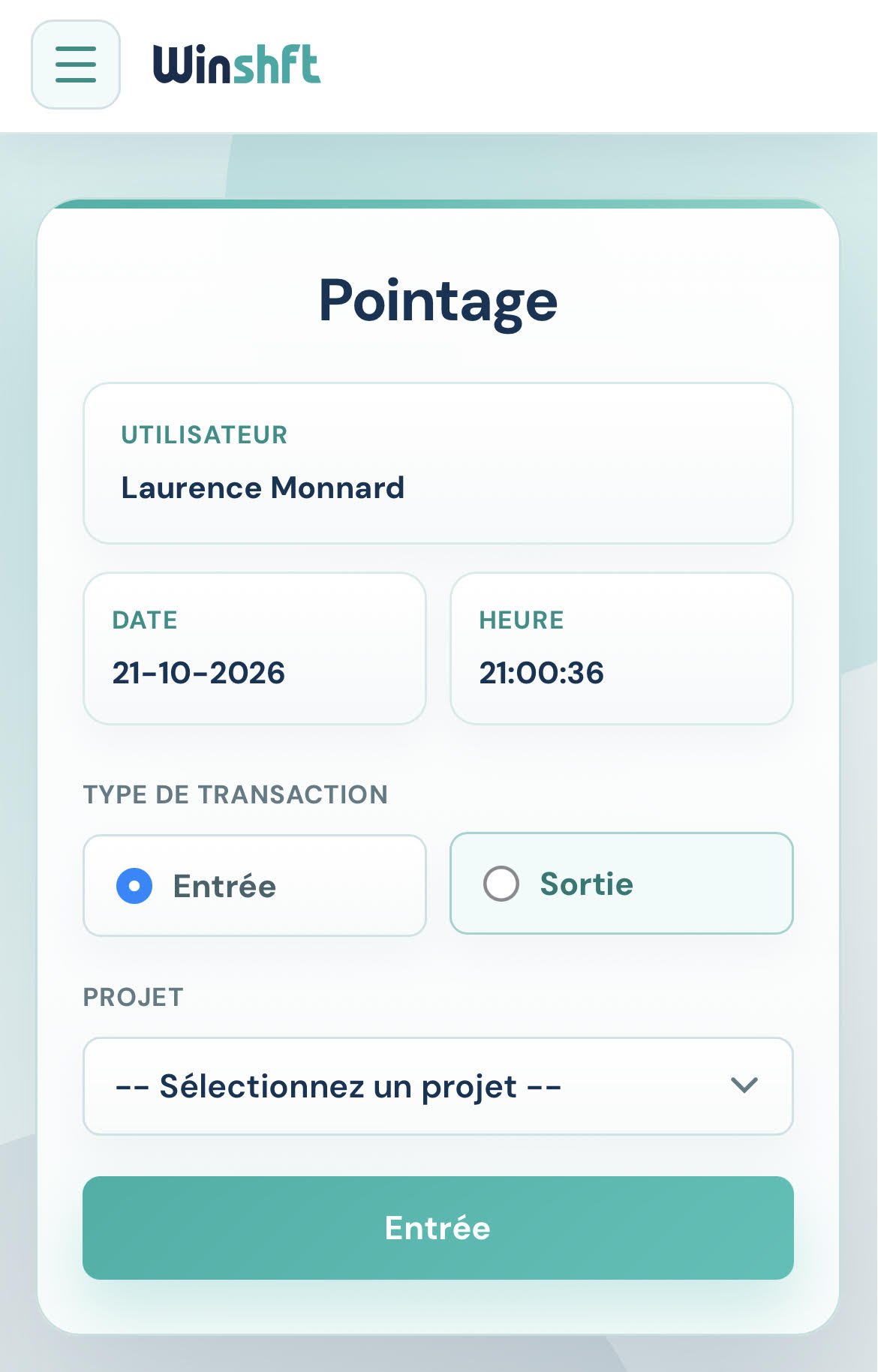
Le programme vous dirigera ensuite directement sur la page dédiée au Pointage qui sera expliquée pour loin dans ce document.
Puisqu’il s’agit de votre première connexion, nous allons présenter le programme en détails.
Les menus

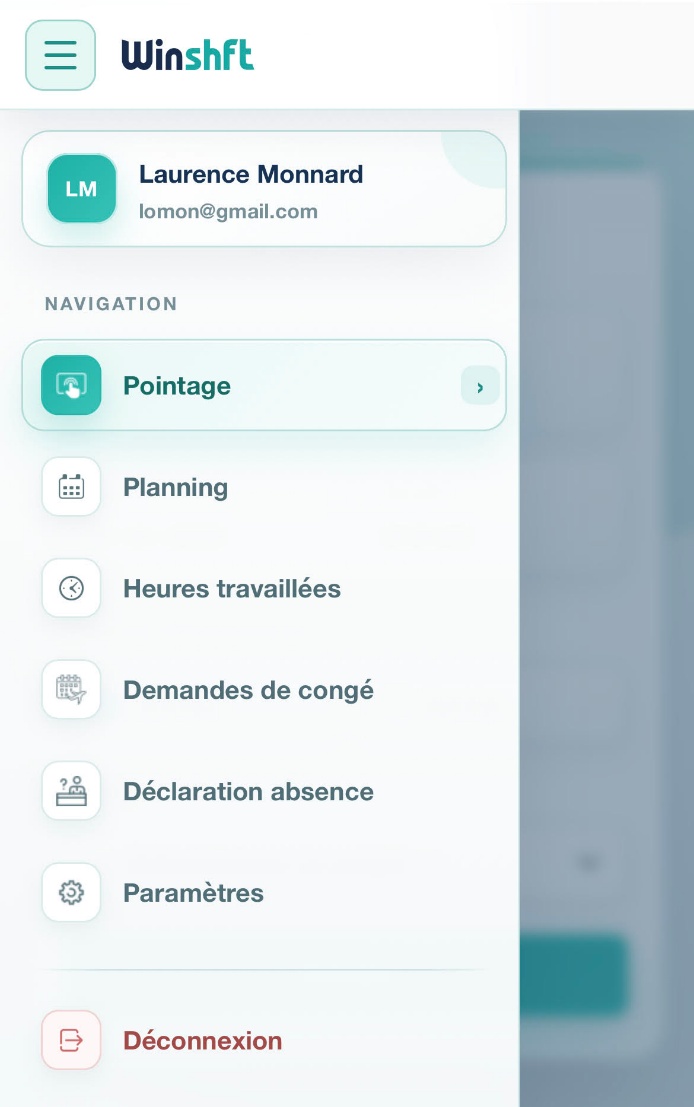
En cliquant sur la case en haut de votre écran, vous faites apparaître les différents menus.
Nous vous les présentons dans cet ordre :
- Paramètres
- Planning
- Pointage
- Heures travaillées
- Déclaration d’absence
- Demande de congé
- Déconnexion