Affecter les plannings
Ce menu permet d’affecter un planning aux utilisateurs. A la fin de cette étape, les utilisateurs pourront consulter leur horaire sur une période déterminée.
Attention : Cela ne concerne pas les plannings automatiques qui eux, sont affectés aux utilisateurs via la fiche utilisateur (Menu Utilisateurs). Leur planning complet sera automatiquement affiché dans ce menu, sans manipulation de la part de l’Admin. Néanmoins, c’est dans ce menu qu’une modification exceptionnelle d’un planning automatique peut être encodée par l’Admin.
- Menu Horaire / Affectation de plannings
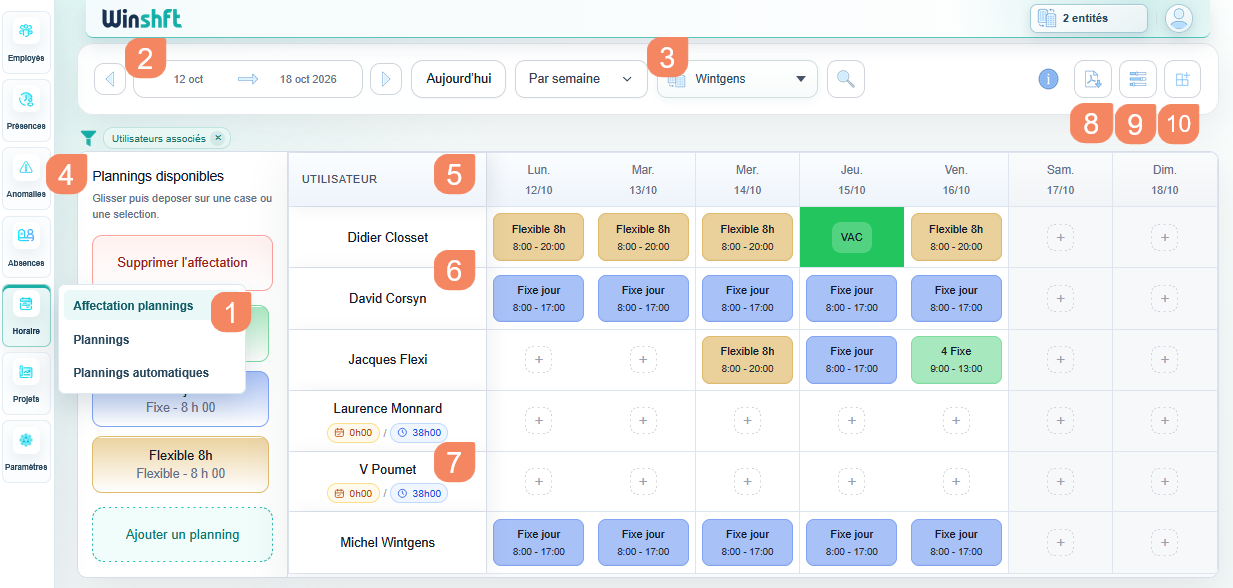
- Sélection de la période à afficher
- Sélection de l’entité. En première intention, l’entité par défaut est sélectionnée.
- Plannings disponibles.
Ici se trouvent les plannings journaliers disponibles précédemment créés (Point 5) et qui serviront de base pour le planning de chaque utilisateur.
- Grille à compléter : chaque utilisateur est sur une ligne ; chaque jour est dans une colonne. A l’intersection des deux, se trouve la case dans laquelle il faut affecter un planning.
→ Cliquer sur un planning disponible, glisser et déposer sur la case voulue.
→ En cas d’erreur, cliquer sur « Supprimer l’affectation », glisser et déposer sur la case en erreur.
→ Méthodes de sélection de plusieurs utilisateurs et/ou plusieurs jours pour appliquer un planning identique :
→→ Sélection aléatoire en cliquant sur la croix au centre des cases
→→ Sélection systématique en cliquant sur le nom du/des utilisateur(s) et/ou sur le nom du/des jour(s)
Désélection ? Recliquer sur la case / le nom / le jour.
→ Compléter toute la période.
- Planning automatique.
Ces deux utilisateurs ont un planning automatique qui s’affiche donc automatiquement sur les jours à prester. PS : Pour info, le premier a demandé un congé (VAC le 15/10).
- Utilisateurs engagés avec un planning « à la semaine » (= un nombre d’heures à prester par semaine, sans planning, avec validation des heures par semaine) (Voir Point 3-01).
→ Le total presté et le total à prester sont affichés. À quoi ça sert ? pas de suivi : les heures ne s’incrémentent pas
- Génération d’un fichier PDF, présentant les utilisateurs et leur planning pour la période sélectionnée.
- Filtre d’affichage des utilisateurs. Cliquer sur l’icône ouvre une fenêtre de propositions de filtres à cocher :
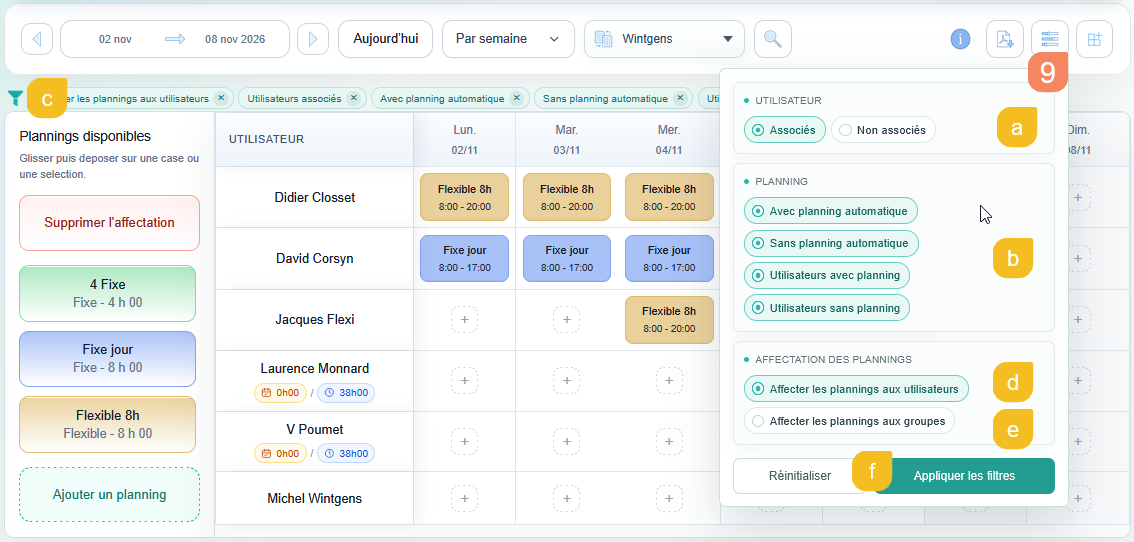
- Associés = Utilisateurs associés à une entité.
- Filtres proposés en rapport avec les possibilités de plannings.
- Accès rapide aux filtres « Planning » sans passer par l’icône Filtre

- Filtre sur les utilisateurs (pas les groupes)
- Possibilité de sélectionner un groupe spécifique d’utilisateurs.
- Réinitialiser (remise à zéro) ou Appliquer les filtres.
- Actions possibles
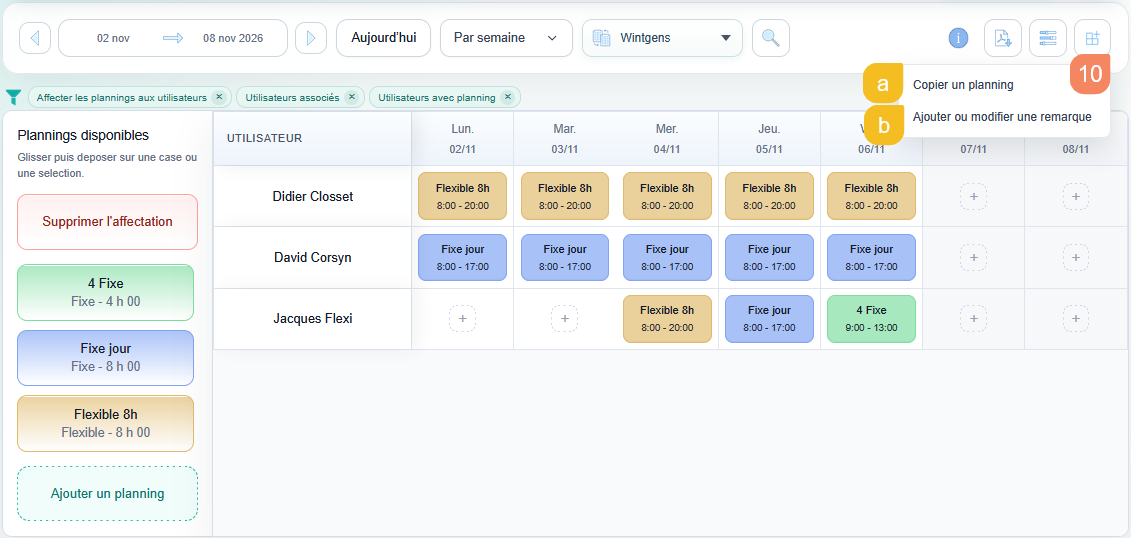
- Copier un planning.
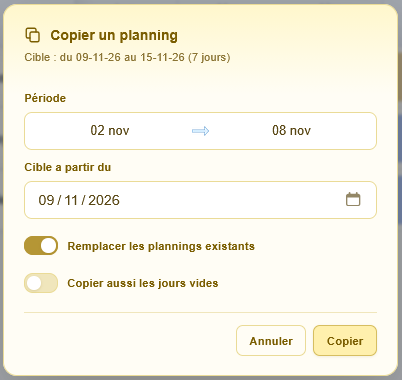
Après avoir filtré les utilisateurs (sans planning automatique car, pour eux, le planning se répète sans cesse), il est possible de copier les plannings journaliers d’une période préalablement sélectionnée à une autre.
Copier aussi les jours vides implique que xxxxxxxxxxxxx
- Ajouter ou modifier une remarque.
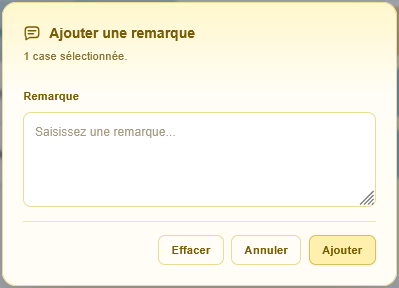
Après avoir sélectionné des utilisateurs et des jours, il est possible de faire apparaître une remarque où ????????? ou de modifier une remarque existante.