Créer les utilisateurs
- Menu Utilisateurs / Utilisateurs
- Cliquer sur le +
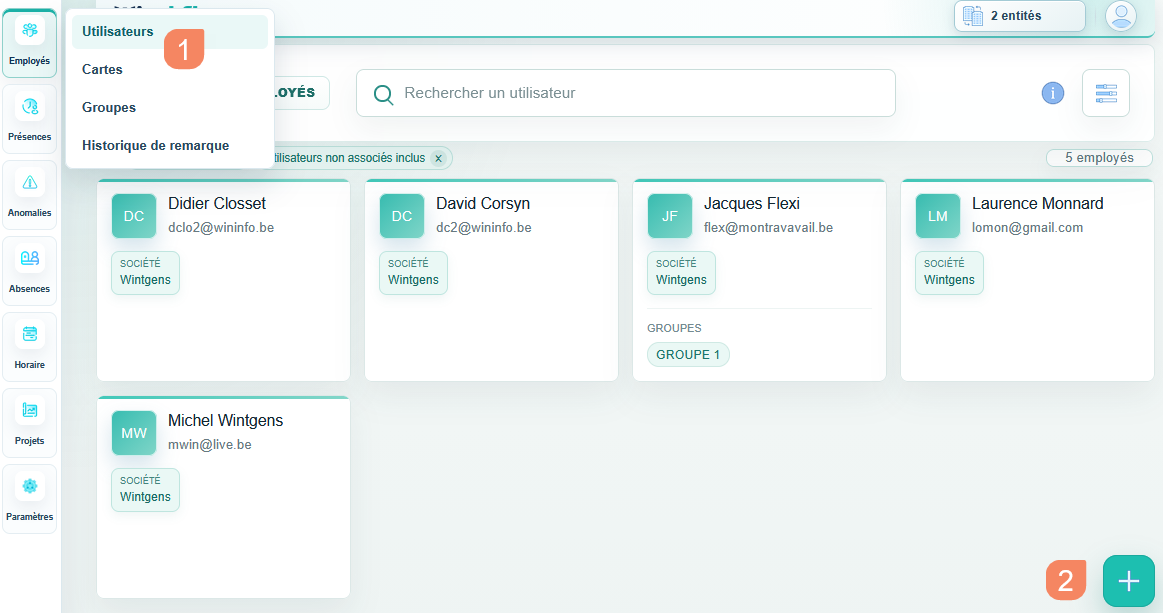
Une nouvelle fenêtre s’ouvre :
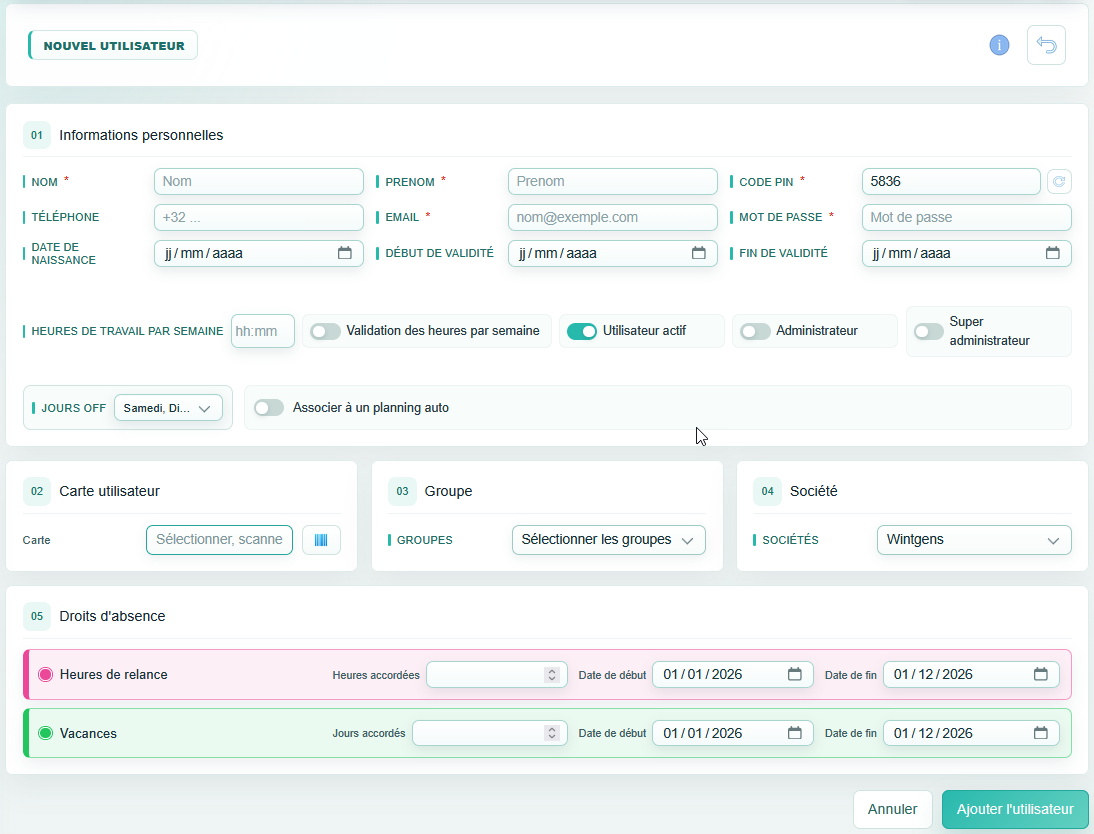
01 – Informations personnelles
- Nom
- Prénom
- Code PIN
→ Nécessaire pour le pointage sur tablette et pointeuse)
 → A encoder manuellement ou est généré automatiquement en cliquant sur .
- Téléphone
→ Nécessaire pour l’identification initiale et le pointage Web (smartphone ou PC))
- Mot de passe
→ Nécessaire pour l’accès Web)
- Date de naissance
- Début de validité (= début du contrat)
- Fin de validité (= fin du contrat)
- Heures de travail par semaine (= nombre d’heures à prester)
→ A encoder s’il n’y a pas de planning attribué
→ N’est pas nécessaire s’il y a un planning attribué
- Validation des heures par semaine (= comptage des heures à la fin de la semaine et pas au jour le jour)
→ NON (par défaut)
→ OUI
En pratique :
Si un horaire de 38h/semaine est attribué à un utilisateur et que la validation des heures est cochée (= OUI) :
- Soit ce même utilisateur n’a pas de planning obligatoire et l’Admin ne verra qu’à la fin de la semaine si le total des heures prestées est correct.
- Soit l’utilisateur a un planning obligatoire et l’Admin pourra voir l’avancement des heures prestées au jour le jour mais devra attendre la fin de la semaine pour détecter d’éventuelles anomalies (de pointage, de prestation).
Si un horaire de 38h/semaine est attribué à un utilisateur et que la validation des heures n’est pas cochée (= NON) :
- Si un planning a été attribué à l’utilisateur, l’avancement des heures et la vérification se feront au jour le jour
- Si aucun planning n’a été attribué à l’utilisateur, aucune anomalie (de pointage, de prestation) ne sera détectable.
- Utilisateur actif (= travailleur en fonction)
- Administrateur (= gestion des utilisateurs de l’entité en cours, sélectionnée via le bouton Entités)
- Super Administrateur (= Gestion des utilisateurs de toutes les entités créées)
- Jours OFF (= jours habituellement non travaillés par l’utilisateur)
→ Samedi + Dimanche (par défaut)
→ À personnaliser le cas échéant
- Associer à un planning automatique (= planning identique et répétitif)
→ NON (par défaut)
→ OUI (= attribuer un horaire automatique créé (voir Point 6) + Date de prise de cours
02 – Carte utilisateur
Si un lecteur de badges ou de cartes est connecté au PC, scan du badge ou de la carte de l’utilisateur. Sinon, encodage manuel par l’Admin.
03 – Groupe
Le cas échéant, attribution d’appartenance à un groupe précédemment créé (Point 2)
04 – Entité
Attribution d’appartenance à une entité spécifique.
!! Toutes les entités disponibles doivent être sélectionnées via le Bouton Entités pour pouvoir en choisir une pour l’utilisateur.
05 – Droits d’absence
Des absences spécifiques (Heures de relance et Vacances) ont déjà été paramétrées. Elles apparaissent ici et sont personnalisables pour l’utilisateur créé.
D’autres types d’absence peuvent être créés (Point 9).
- Heures/jours accordés (= nombre spécifique à l’utilisateur)
- Début et fin (= la période concernée par les jours/heures accordés)
Ajouter l’utilisateur
Enregistrement des données avant de passer à une autre étape.
Les utilisateurs sont créés. Il s’agit maintenant de leur attribuer un horaire (= planning) qu’il faut préalablement créer et paramétrer.
Le programme offre deux possibilités :
→ Plannings automatiques : Pour les horaires identiques sur 4 semaines et qui se répètent.
→ Plannings journaliers : Pour les horaires personnalisables.