Paramétrer les pointeuses
L’entité a le choix entre 3 types de pointeuse à paramétrer
- Une pointeuse web → Smartphone / PC : elle est affectée d’office au dossier de chaque entité ;
- Une pointeuse web → Tablette : l’entité met une tablette à disposition de ses utilisateurs qui y accèdent moyennant leur code PIN personnel ;
- Une pointeuse physique : l’entité prévoit un boitier sur lequel les utilisateurs présenteront leur carte ou leur badge.
La pointeuse web → Smartphone / PC, puisqu’elle est affectée d’office au dossier de l’entité, ne nécessite aucun paramétrage.
Ce menu explique le paramétrage des solutions web→Tablette et physique (boitier).
- Menu Paramètres / Pointeuse
- Cliquer sur le +
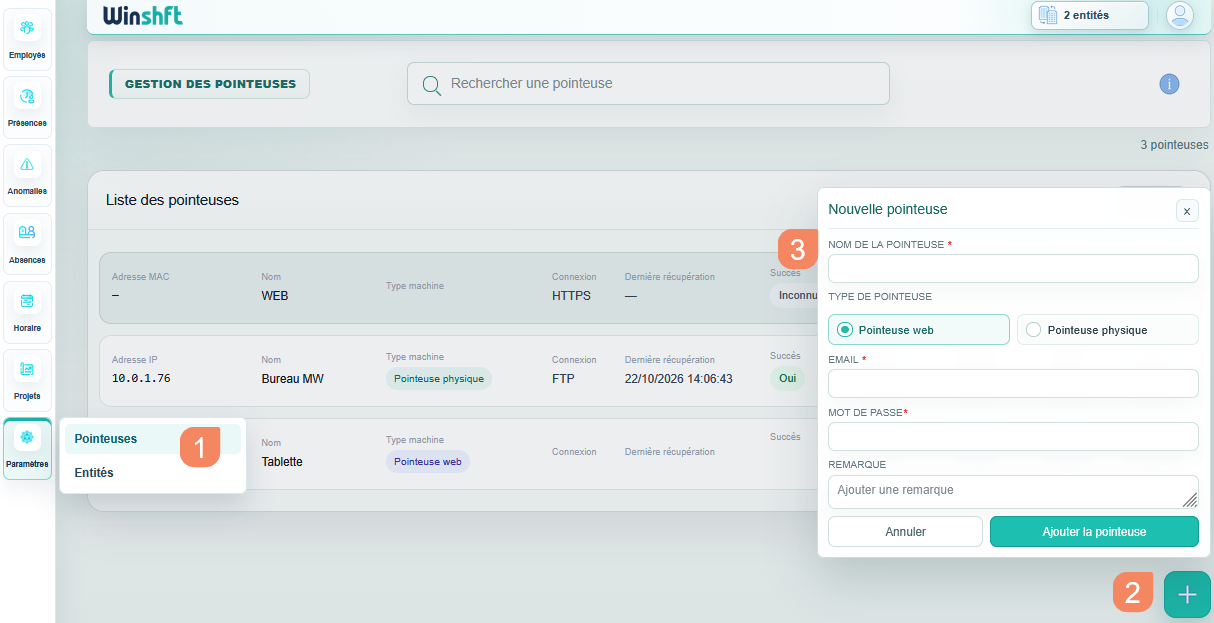
- Compléter
- Nom de la pointeuse (reconnaissable parmi d’autres si besoin)
- Type
Pointeuse web (= tablette)
→ Email = Nom de la pointeuse en format « adresse mail »
Ex. : tablette@entite.com
→ Mot de passe (à créer par l’Admin)
→ Remarque (précision interne ajoutée par l’Admin)
En pratique :
Pour faciliter le pointage des utilisateurs, la tablette devra être configurée pour afficher directement l’interface de pointage :
→ Admin.winshft.com
→ Encoder l’adresse « mail » de la tablette
→ Encoder le mot de passe
L’interface de pointage s’affiche.
Pointeuse physique (= boitier)
Dans ce cas, la pointeuse physique aura été commandée et paramétrée spécifiquement pour le dossier de l’entité par le revendeur. A son arrivée dans l’entité, la pointeuse physique doit être alimentée et placée sur le réseau. Ces actions suffisent à son fonctionnement.
Dernière étape avant de commencer les pointages de prestations : la création des différents types d’absence.