Prise en main
La gestion des utilisateurs et des pointages
Prérequis
L’accès à Winshft nécessite une adresse mail et un mot de passe à paramétrer lors de la première connexion.
Organigramme
La personne qui reçoit les premières informations de connexion est le Super Admin. Il aura accès à toutes les fonctionnalités de Winshft Admin et pourra intervenir dans toutes les entités créées.
Pour chaque entité créée, le cas échéant, le Super Admin pourra désigner un Admin qui aura accès aux fonctionnalités de Winshft Admin relevant de l’entité dans laquelle il est administrateur.
Une fois encodé par le Super Admin ou un Admin, l’utilisateur ne pourra accéder qu’à Winshft Worker.
Connexion
Le programme fonctionne via une page web accessible à cette adresse :
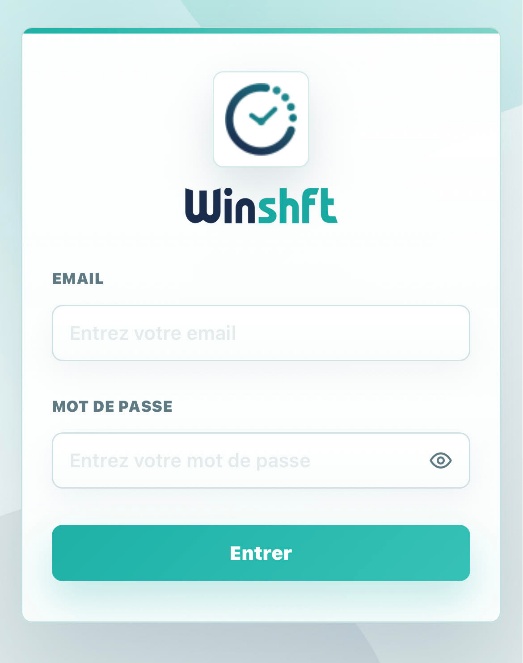 Voici l’écran d’accueil du programme.
Vous encodez votre adresse mail
(celle que vous avez paramétrée).
Vous encodez votre mot de passe
(tel que vous l’avez enregistré).
Vous appuyez sur Entrer.
2 possibilités se présentent :
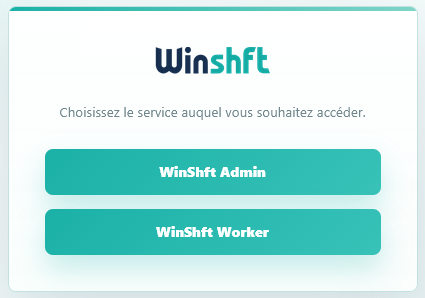
En tant que (Super) Admin, vous sélectionnerez votre profil en fonction du service auquel vous souhaitez accéder :
→ Admin pour la gestion ;
→ Worker pour votre pointage personnel.
Pour cette première connexion, utilisez le profil Admin.
Présentation
Nous allons présenter le programme en détails et résumer les actions à réaliser afin que vous puissiez paramétrer votre Winshft selon les spécificités de votre organisation.
La marche à suivre que nous préconisons est la suivante :
- Créer l’entité qui emploie du personnel
- **Créer un groupe d’utilisateurs
- **Créer les utilisateurs
- **Gérer par projets
- **Créer les plannings journaliers
- **Créer les plannings automatiques
- **Affecter les plannings
- **Paramétrer les pointeuses
- **Créer les types d’absence
- **Affecter l’absence aux utilisateurs
- **Traiter les anomalies de pointage
- **Corriger un pointage
- **Imprimer le relevé de prestations
- **Extraire des statistique de présences
- **Extraire des statistique de projets
- **Extraire un historique de présences
- **Autres explications