Traiter les anomalies de pointage
Oubli de pointage, retard, absence imprévue, … Les anomalies de pointage sont le cœur de la gestion du personnel.
- Menu Anomalies
- Sélection de la période à afficher
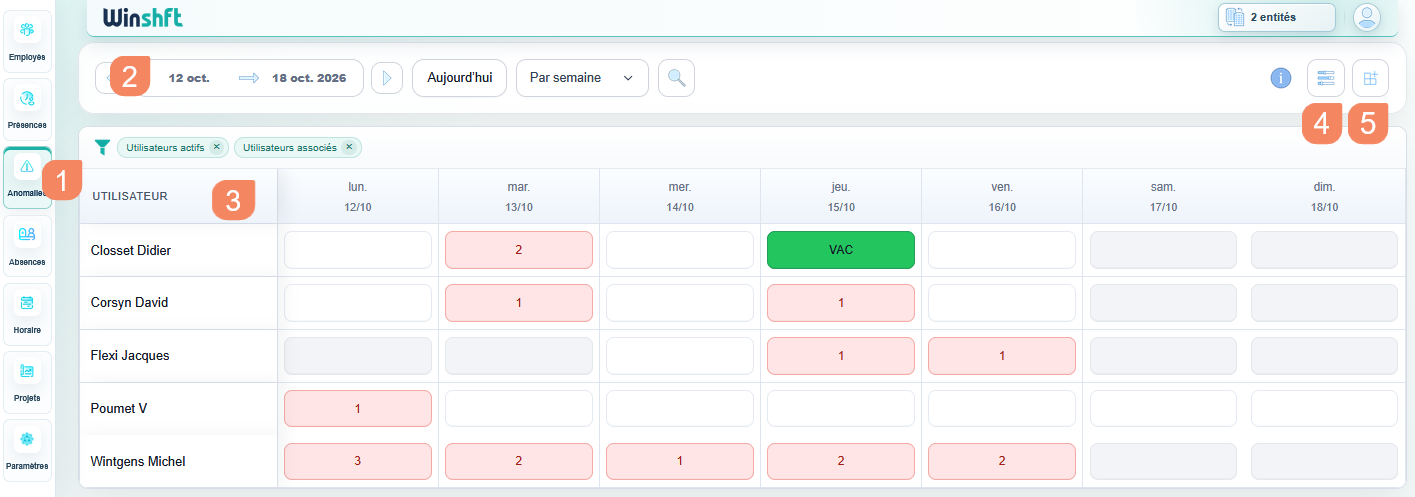
- La liste des anomalies pour la période sélectionnée s’affiche.
Le chiffre dans les cases indique le nombre d’anomalies à traiter.
La couleur de la case indique le statut :
→ Gris = Pas de prestation prévue ce jour
→ Blanc = Prestation prévue et pas d’anomalie détectée
→ Vert = Toutes les anomalies sont traitées
→ Orange = Anomalie(s) en cours de traitement
→ Rouge = Anomalie(s) à traiter
Le programme répertorie les anomalies de pointage.
Ces anomalies proviennent d’une erreur (ex. : oubli de pointage, …), d’une faute (ex. : retard, absence injustifiée, …) ou d’un fait (ex. : heure supplémentaire, …) de l’utilisateur.
La correction, ou non, d’une anomalie relève de la décision de l’Admin.
Cliquer sur une case ouvre la fenêtre de gestion des anomalies de ladite case.
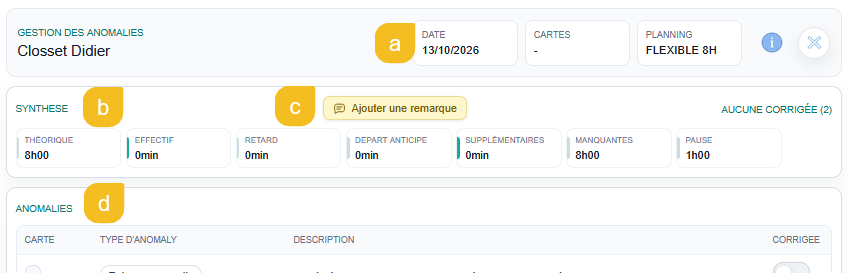
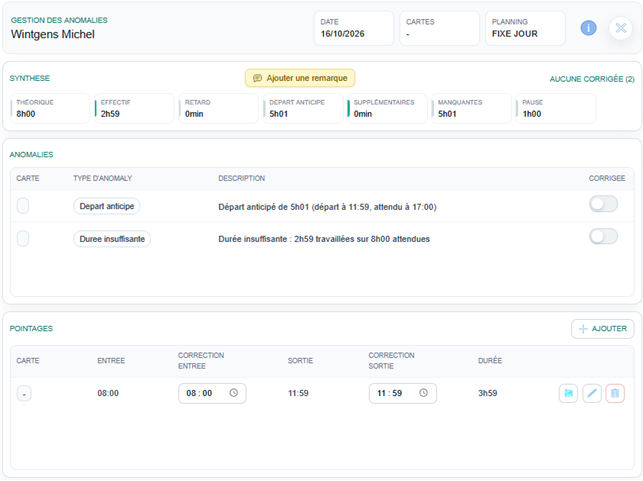
- Rappel des données : Date + N° de Carte/Badge + Planning affecté à l’utilisateur.
- Synthèse des différentes durées enregistrées.
- Possibilité d’ajouter une remarque (interne et uniquement visible par l’Admin) en cliquant sur cette case.
- La ou les anomalies de la journée se trouve(nt) dans cette partie.
Exemples d’anomalies (liste non exhaustive) :
- Oubli de pointage à l’entrée ou à la sortie
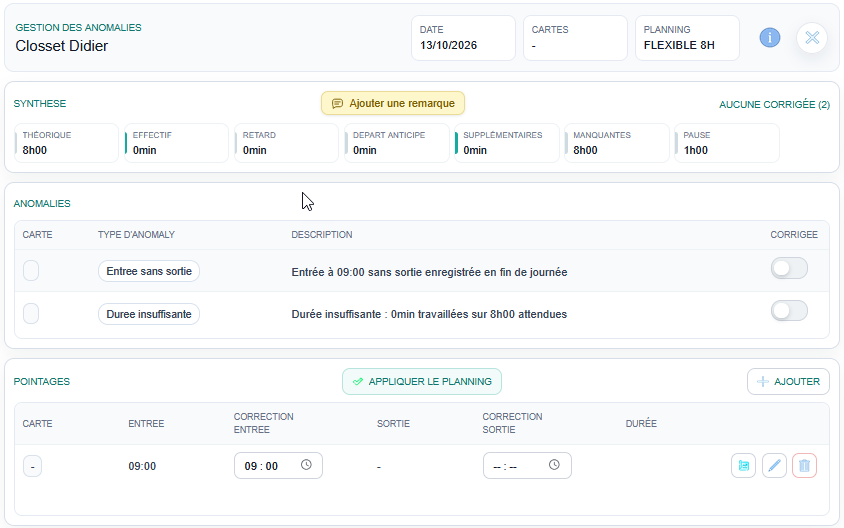
- Heure(s) supplémentaire(s)
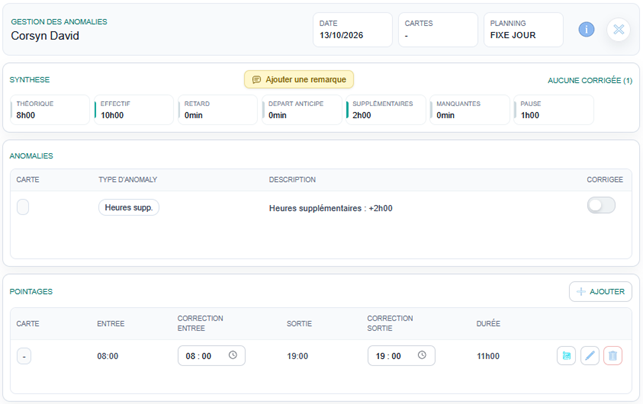
- Prestation insuffisante
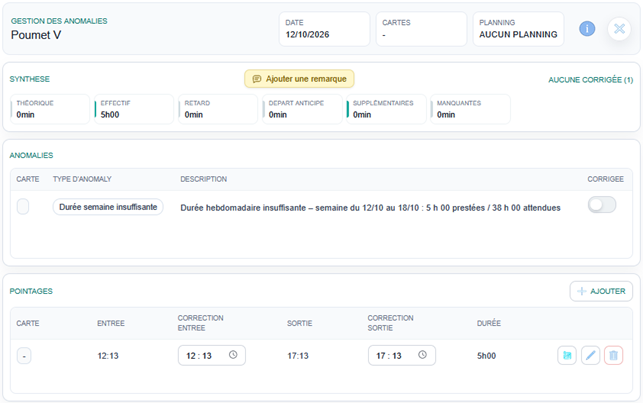
4. Retard en entrée + Oubli de pointage en sortie + Prestation insuffisante
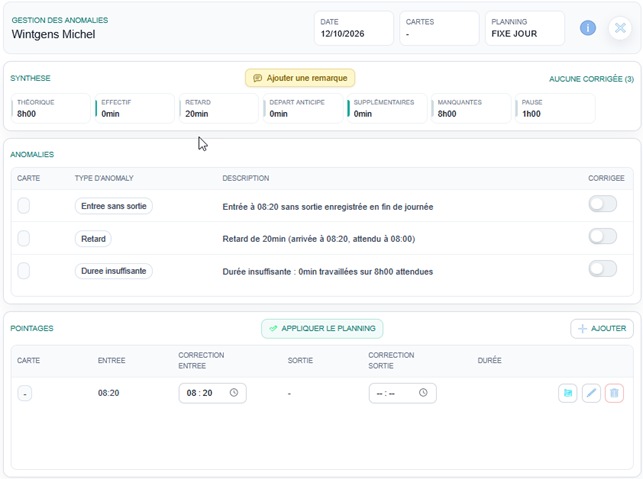
5. Pas de pointage, pas de prestation → Absence non justifiée
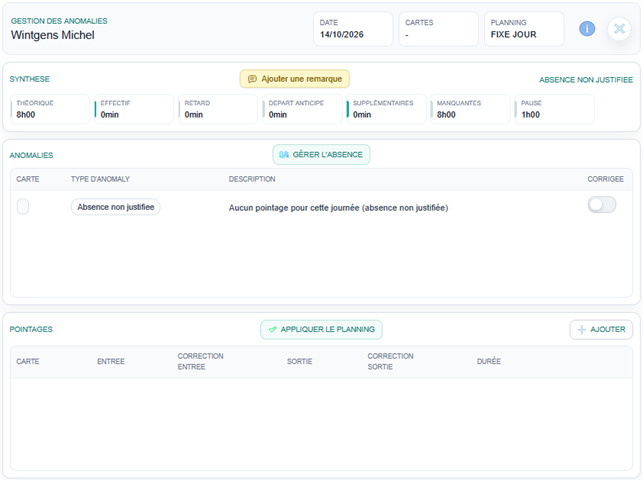
6. Départ anticipé – Prestation insuffisante
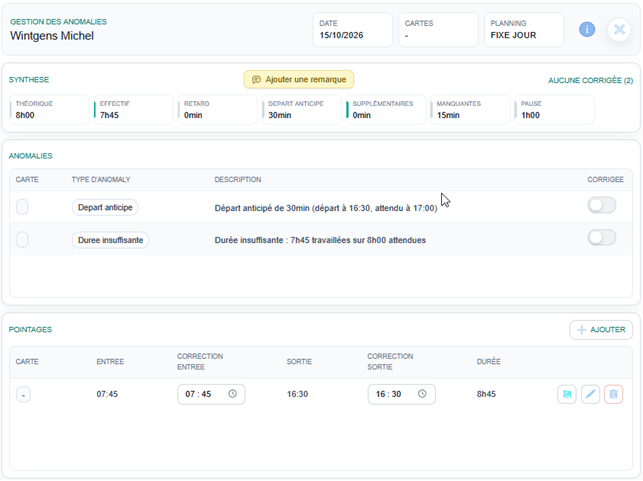
7. Départ anticipé – Prestation insuffisante – Parti malade ??
Rappel : La correction, ou non, d’une anomalie relève de la décision de l’Admin.
- L’anomalie la plus fréquente est l’oubli de pointage, que ce soit à l’entrée ou à la sortie.
Solution pour un seul utilisateur sélectionné (= une seule case cliquée) :

Si l’utilisateur dispose d’un planning, et pour autant que la prestation soit confirmée, l’Admin clique sur « Appliquer le planning ». Le planning journalier de l’utilisateur sera appliqué. Les heures théoriques du planning journalier seront considérées comme prestées.
→ Encart « Pointages » : Le planning journalier de l’utilisateur sera presté.
→ Encart « Anomalies » : Le curseur deviendra vert, indiquant que l’anomalie est corrigée
- Les heures supplémentaires…
Tout dépassement d’horaire est considéré comme une anomalie dont l’acceptation relève de l’Admin.
Solution pour un seul utilisateur sélectionné (= une seule case cliquée) :
Pour accepter les heures supplémentaires, l’Admin bascule le curseur vers la droite. L’anomalie apparaît comme « Corrigée » et les heures sont comptabilisées.

Rappel : Selon les dispositions de l’entité, il est possible de traiter automatiquement l’anomalie des heures supplémentaires. Ceci doit être spécifié lors du paramétrage du planning journalier (Point 5 – 03).
- Aucun pointage …
Comme indiqué précédemment, la correction d’une anomalie est du ressort de l’Admin. Lui seul connaîtra les raisons de l’absence de pointage et agira en fonction (liste non exhaustive de solutions ci-après).
→ Oubli de pointage le matin et le soir ? L’Admin ajoutera le pointage (Menu Présences – Ajouter un pointage)
 → Absence pour maladie non déclarée ? L’Admin gèrera l’absence (accès rapide via
→ Absence effectivement injustifiée ? L’Admin ne corrigera pas l’anomalie.
- Modifier un pointage …
L’Admin peut « Appliquer le planning » mais peut également agir manuellement.
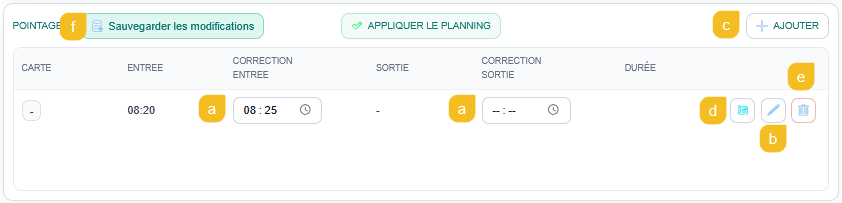
- Modification/Ajout d’horaire dans ces cases
- Icône « Modifier » qui ouvre la fenêtre ‘Ajouter un pointage’.
- Ajout d’une ligne de pointage à compléter dans cette fenêtre
- Associe le pointage à un projet spécifique
- Suppression de la ligne de pointage
- Sauvegarder les modifications
- Filtre d’affichage des utilisateurs.
- Icône de Correction automatique (par type d’absence)
Cette fonction permet, après avoir filtré les types d’absence, de les corriger en une seule manipulation.
→ En cliquant sur l’icône, toutes les anomalies présentes dans la période déterminée s’affichent.

→ Cliquer sur un type d’absence et les utilisateurs concernés s’affichent.
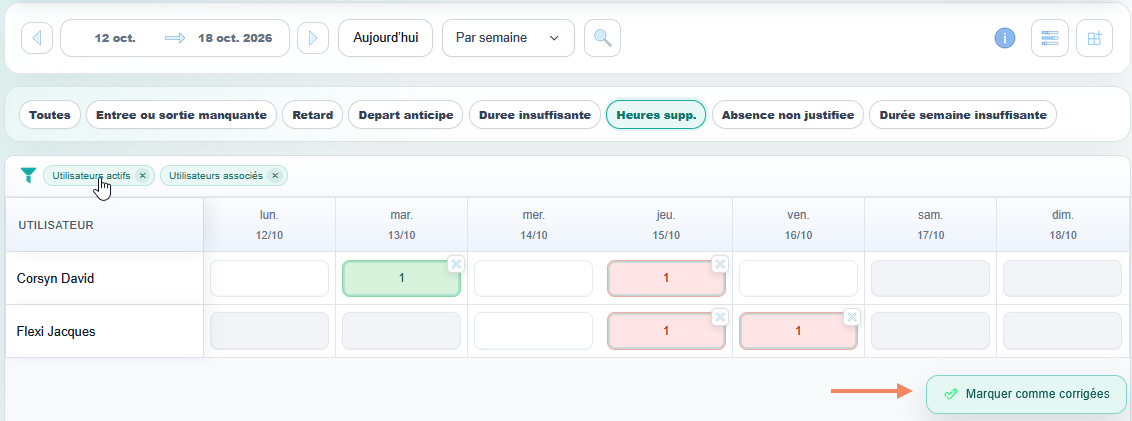
Dans cet exemple, 4 utilisateurs ont effectué des heures supplémentaires.
1 utilisateur a déjà été modifié/corrigé précédemment. Sa case est verte.
→ Une croix, en haut à gauche de la case de chaque utilisateur, permet de le décocher si, pour une raison ou une autre, l’utilisateur n’était pas concerné par la correction automatique.
→ En cliquant sur Marquer comme corrigées, l’Admin corrigera l’anomalie et, dans ce cas, acceptera les heures supplémentaires.
La sélection de l’anomalie …
- « Entrée ou sortie manquante » propose la correction → Appliquer le planning
- « Retard » → Marquer comme corrigées
- « Durée insuffisante » → Marquer comme corrigées
- « Absence non justifiée » → Marquer comme corrigées
- …
Rappel : La correction, ou non, d’une anomalie relève de la décision de l’Admin.